 Metwith
So scannst du Visitenkarten mit dem iPhone
Es gibt drei Wege: Live Text in der Kamera für eine einzelne Nummer, den Scanner in Notizen für ein Bild der Karte und einen Kartenscanner für ganze Kontakte. Hier erfährst du, wie jeder funktioniert und welcher zu einem Stapel von der Messe passt.
Kurz gesagt. Um aus einer Karte einen Kontakt zu machen, nimm eine Scanner-App für Visitenkarten: Halte die Kamera auf die Karte, prüf, was sie gelesen hat, und tippe auf Speichern. Ohne App fügt Live Text in der Kamera eine Nummer oder E-Mail-Adresse nach der anderen hinzu.
1. Live Text in der Kamera
Eingebaut ab dem iPhone XS. Gut für eine Karte, wenn du nur die Nummer brauchst.
- Öffne die Kamera und richte sie auf die Karte.
- Tippe auf die Taste Live Text, die in der Ecke des Bildes erscheint.
- Tippe auf eine Telefonnummer oder E-Mail-Adresse und wähle dann Zu Kontakten hinzufügen.
- Tippe Namen, Position und Firma selbst ein.
Für eine Telefonnummer geht das schnell. Live Text weiß aber nicht, welche Zeile der Name ist und welche die Firma, und jede Karte fängt bei null an.
2. Der Dokumentscanner in Notizen
Erstelle in Notizen eine Notiz, tippe auf die Taste für die Kamera oder für Anhänge und wähle Dokumente scannen. Du bekommst ein sauberes Bild der Karte, und Notizen findet ihre Wörter in der Suche.
So bleibt die Karte erhalten, aber die Person wird kein Kontakt: Du kannst sie nicht aus Kontakte anrufen, und ihre E-Mail-Adresse wird nicht automatisch ergänzt, wenn du ihr schreibst.
3. Eine Scanner-App für Visitenkarten
Ein Kartenscanner liest jede Zeile der Karte, erkennt Name, Position, Firma, Telefonnummern, E-Mail-Adressen und Adresse und speichert einen vollständigen Kontakt. Mit Metwith:
- Installiere Metwith aus dem App Store. Deine ersten 25 Karten sind kostenlos.
- Öffne Metwith, tippe auf Karten scannen und halte die Kamera auf die erste Karte. Metwith findet ihre Ränder und liest sie.
- Halte die Kamera auf die nächste Karte, dann auf die nächste. Quer liegende Karten dreht Metwith richtig herum.
- Prüfe die Felder, die mit Prüfen markiert sind. Nur bei ihnen war Metwith unsicher.
- Tippe auf In Kontakten sichern. Alle sind in deinen Kontakten, in einer Liste mit dem Namen der Veranstaltung.
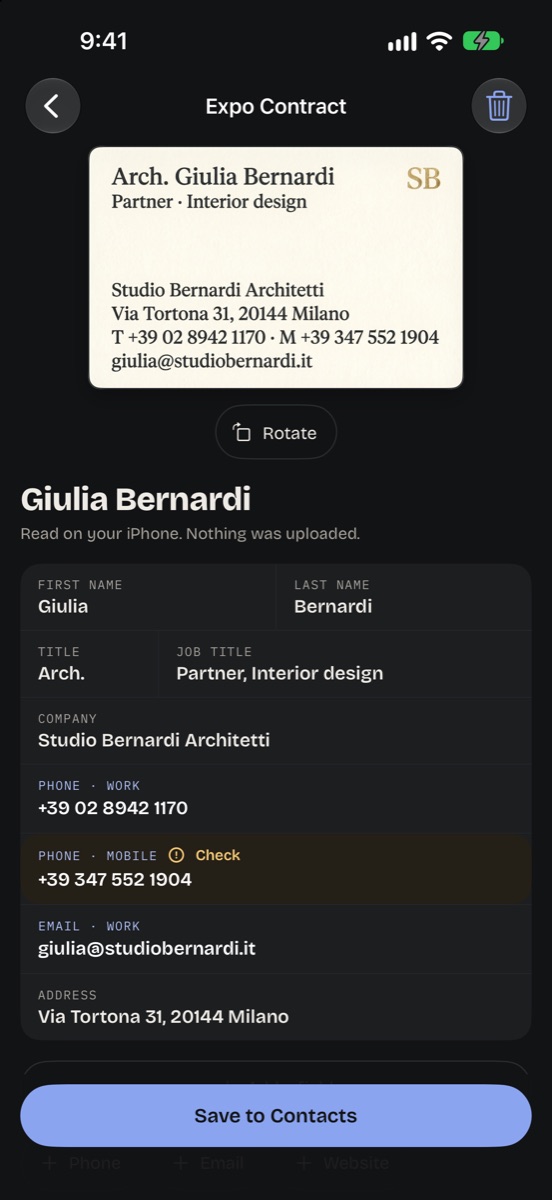
Jede Karte behält auch, wo ihr euch getroffen habt, und eine Notiz dazu, worüber ihr gesprochen habt. Am Tag, den du wählst, erinnert dich Metwith ans Nachfassen.
Im Vergleich
| Live Text | Scanner in Notizen | Metwith | |
|---|---|---|---|
| Ein ganzer Kontakt | Nein, eine Angabe nach der anderen | Nein, ein Bild | Ja |
| Ein Stapel auf einmal | Nein | Ja, als Bilder | Ja |
| Wo ihr euch getroffen habt | Nein | In der Notiz, von Hand | Ja, mit Veranstaltungen |
| Erinnerung ans Nachfassen | Nein | Nein | Ja |
| Kosten | Kostenlos | Kostenlos | 25 Karten kostenlos, Pro einmal bezahlt |
Tipps für einen sauberen Scan
- Leg die Karte auf eine dunkle, einfarbige Fläche, damit sich ihre Ränder abheben.
- Sorg für gleichmäßiges Licht, und neige glänzende Karten ein wenig, damit nichts spiegelt.
- Lass die Karte den Großteil des Bildes füllen, und halte einen Moment still.
- Scanne noch am selben Abend. Karten in der Jackentasche gehen verloren, und mit ihnen, worüber ihr gesprochen habt.
Fragen
Kann das iPhone Visitenkarten ohne App scannen?
Teilweise. Live Text in der Kamera liest den Text auf einer Karte, und du kannst eine Nummer oder E-Mail-Adresse zu einem Kontakt hinzufügen, eine nach der anderen. Einen ganzen Kontakt füllt es nicht aus, und einen Stapel schafft es nicht.
Hat Apple einen Visitenkarten-Scanner?
Nicht als solchen. Am nächsten kommen Live Text in der Kamera und der Dokumentscanner in Notizen und Dateien, und keiner von beiden macht aus einer Karte einen Kontakt.
Gibt es einen kostenlosen Visitenkarten-Scanner fürs iPhone?
Metwith ist für deine ersten 25 Karten und eine Veranstaltung kostenlos, ohne Konto und ohne Werbung. Metwith Pro, für unbegrenzt viele Karten, ist eine einmalige Zahlung.
Verlassen gescannte Karten mein iPhone?
Nicht mit Metwith. Karten werden auf deinem iPhone gelesen und in deinen Kontakten gespeichert. Nichts wird hochgeladen.
Metwith liest einen Stapel Karten auf deinem iPhone, ohne Konto und ohne Abo.
Laden im App Store