 Metwith
Cómo escanear tarjetas de visita con el iPhone
Hay tres formas: Texto en vivo en la Cámara para un número, el escáner de Notas para una imagen de la tarjeta y una app de escaneo para contactos completos. Aquí verás cómo funciona cada una, y cuál encaja con una pila de tarjetas de una feria.
La respuesta corta. Para convertir una tarjeta en un contacto, usa una app que escanee tarjetas: apunta la cámara a la tarjeta, revisa lo que ha leído y toca Guardar. Sin app, Texto en vivo en la Cámara añade un número o un correo cada vez.
1. Texto en vivo en la Cámara
Viene integrado en el iPhone XS y modelos posteriores. Va bien para una tarjeta cuando solo necesitas el número.
- Abre la app Cámara y apunta a la tarjeta.
- Toca el botón de Texto en vivo que aparece en la esquina del encuadre.
- Toca un número de teléfono o una dirección de correo y elige Añadir a Contactos.
- Escribe tú el nombre, el cargo y la empresa.
Es rápido para un número de teléfono, pero no sabe qué línea es el nombre y cuál la empresa, y cada tarjeta empieza desde cero.
2. El escáner de documentos de Notas
En la app Notas, crea una nota, toca el botón de la cámara o el de adjuntar y elige Escanear documentos. Obtienes una imagen limpia de la tarjeta, y Notas encuentra sus palabras cuando buscas.
Conservas la tarjeta, pero la persona no se convierte en un contacto: no puedes llamarla desde Contactos, y su correo no se rellenará solo cuando le escribas.
3. Una app para escanear tarjetas
Una app de escaneo lee cada línea de la tarjeta, la ordena en nombre, cargo, empresa, teléfonos, correos y dirección, y guarda un contacto completo. Con Metwith:
- Instala Metwith desde el App Store. Es gratis para tus primeras 25 tarjetas.
- En la pantalla principal de Metwith, toca Escanear tarjetas y apunta la cámara a la primera tarjeta. Metwith encuentra sus bordes y la lee.
- Pasa a la siguiente tarjeta, y a la siguiente. Las que están de lado se enderezan.
- Revisa los campos marcados con Revisar, los únicos de los que Metwith no estaba seguro.
- Toca Guardar en Contactos. Todas las personas quedan en tus Contactos, en una lista con el nombre del evento.
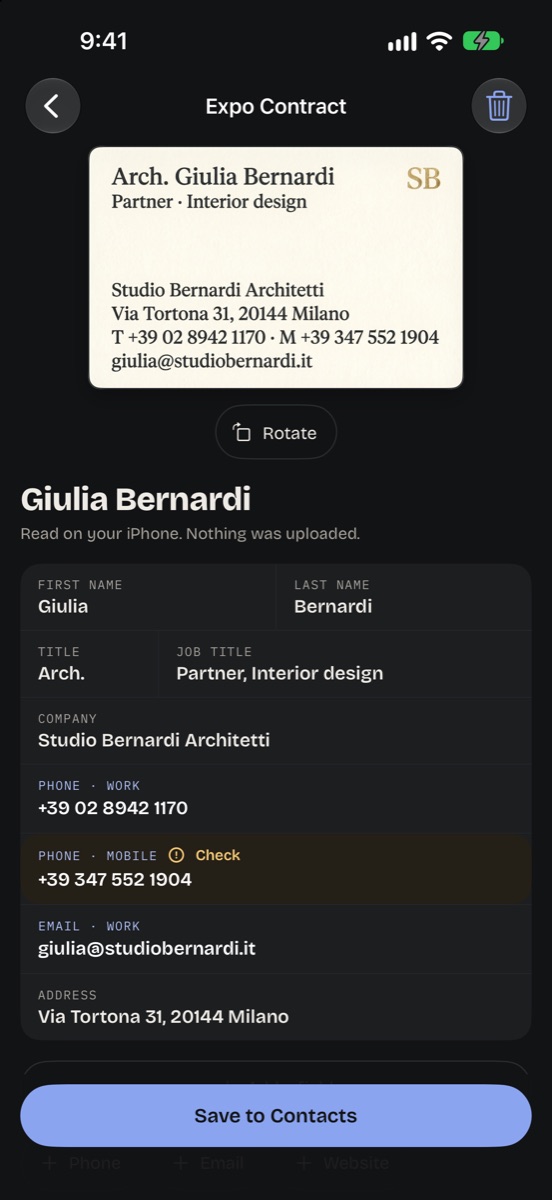
Cada tarjeta guarda también dónde os conocisteis y una nota sobre lo que hablasteis, y Metwith te recuerda hacer seguimiento el día que elijas.
Comparativa
| Texto en vivo | Escáner de Notas | Metwith | |
|---|---|---|---|
| Un contacto completo | No, un dato cada vez | No, una imagen | Sí |
| Una pila de una vez | No | Sí, como imágenes | Sí |
| Dónde os conocisteis | No | En la nota, a mano | Sí, con eventos |
| Aviso de seguimiento | No | No | Sí |
| Precio | Gratis | Gratis | Gratis para 25 tarjetas, Pro con un solo pago |
Consejos para un escaneo limpio
- Pon la tarjeta sobre una superficie oscura y lisa, para que sus bordes destaquen.
- Busca una luz uniforme, e inclina un poco las tarjetas brillantes para evitar los reflejos.
- Haz que la tarjeta ocupe casi todo el encuadre, y mantén el iPhone quieto un momento.
- Escanéalas esa misma noche. Las tarjetas que se quedan en el bolsillo se pierden, y lo que hablasteis también.
Preguntas
¿Puede un iPhone escanear tarjetas de visita sin una app?
En parte. Texto en vivo, en la Cámara, lee el texto de una tarjeta y te deja añadir un número o un correo a un contacto, uno cada vez. No rellena un contacto completo y no sirve para una pila.
¿Tiene Apple un escáner de tarjetas de visita?
No como tal. Texto en vivo en la Cámara y el escáner de documentos de Notas y Archivos son lo más parecido, y ninguno convierte una tarjeta en un contacto.
¿Hay algún escáner de tarjetas de visita gratis para iPhone?
Metwith es gratis para tus primeras 25 tarjetas y un evento, sin cuenta y sin anuncios. Metwith Pro, para tarjetas ilimitadas, es un solo pago.
¿Las tarjetas escaneadas salen de mi iPhone?
Con Metwith, no. Las tarjetas se leen en tu iPhone y se guardan en tus Contactos; no se sube nada.
Metwith lee una pila de tarjetas en tu iPhone, sin cuenta y sin suscripción.
Descárgalo en el App Store