 Metwith
Comment scanner des cartes de visite sur iPhone
Il y a trois façons de faire : Texte en direct dans l’app Appareil photo pour un numéro, le scanner de Notes pour une image de la carte, et une app de scan de cartes pour des contacts complets. Voici comment chacune fonctionne, et laquelle convient à une pile de cartes rapportée d’un salon.
En bref. Pour transformer une carte en contact, utilisez une app de scan de cartes : visez la carte, vérifiez ce qu’elle a lu et touchez Enregistrer. Sans rien installer, Texte en direct dans l’app Appareil photo ajoute un numéro ou un e-mail à la fois.
1. Texte en direct dans l’app Appareil photo
Intégré aux iPhone XS et modèles ultérieurs. Pratique pour une carte quand vous n’avez besoin que du numéro.
- Ouvrez l’app Appareil photo et visez la carte.
- Touchez le bouton Texte en direct qui apparaît dans le coin du cadre.
- Touchez un numéro de téléphone ou une adresse e-mail, puis choisissez Ajouter aux contacts.
- Saisissez vous-même le nom, le poste et l’entreprise.
C’est rapide pour un numéro, mais Texte en direct ne sait pas quelle ligne est le nom et laquelle est l’entreprise, et chaque carte repart de zéro.
2. Le scanner de documents de Notes
Dans Notes, créez une note, touchez le bouton de l’appareil photo ou celui des pièces jointes, puis choisissez Scanner des documents. Vous obtenez une image nette de la carte, et Notes retrouve ses mots quand vous faites une recherche.
La carte est conservée, mais la personne ne devient pas un contact : vous ne pouvez pas l’appeler depuis Contacts, et son adresse e-mail ne se remplit pas quand vous lui écrivez.
3. Une app pour scanner les cartes
Une app de scan lit chaque ligne de la carte, la range dans le bon champ (nom, poste, entreprise, téléphones, e-mails, adresse) et enregistre un contact complet. Avec Metwith :
- Installez Metwith depuis l’App Store. Il est gratuit pour vos 25 premières cartes.
- Ouvrez Metwith, touchez Scanner des cartes et visez la première carte. Metwith trouve ses bords et la lit.
- Présentez la carte suivante, puis la suivante. Les cartes de travers sont redressées.
- Vérifiez les champs marqués À vérifier, les seuls dont Metwith n’était pas sûr.
- Touchez Enregistrer dans Contacts. Tout le monde est dans vos Contacts, dans une liste au nom de l’événement.
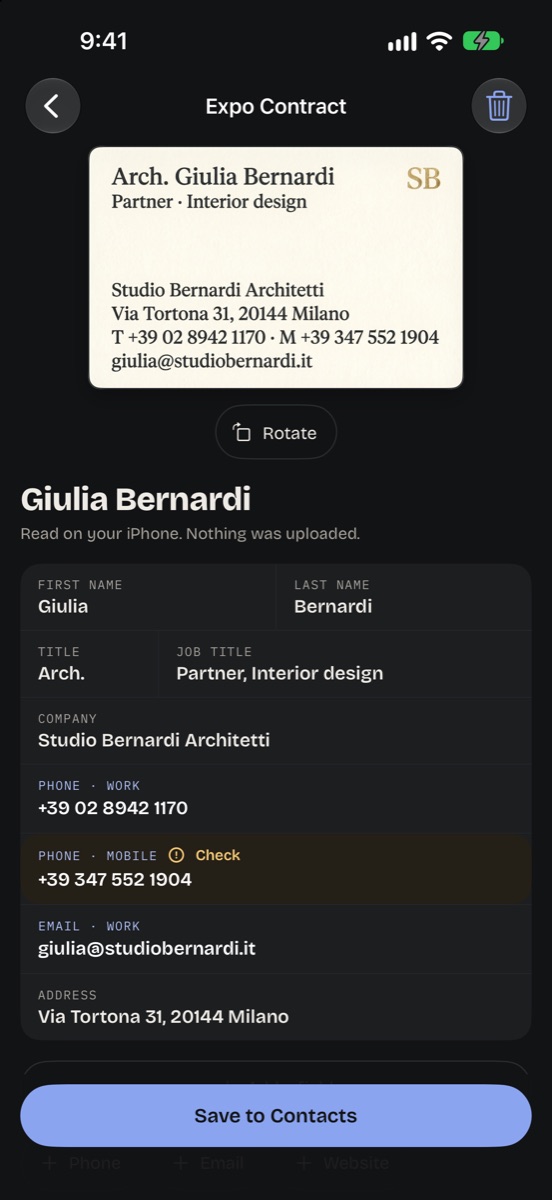
Chaque carte garde aussi le lieu de la rencontre et une note sur ce dont vous avez parlé, et Metwith vous rappelle de relancer le jour que vous choisissez.
Comparatif
| Texte en direct | Scanner de Notes | Metwith | |
|---|---|---|---|
| Un contact complet | Non, un détail à la fois | Non, une image | Oui |
| Une pile d’un coup | Non | Oui, en images | Oui |
| Le lieu de la rencontre | Non | Dans la note, à la main | Oui, avec les événements |
| Rappel de relance | Non | Non | Oui |
| Prix | Gratuit | Gratuit | Gratuit pour 25 cartes, Pro payé une fois |
Conseils pour un scan net
- Posez la carte sur une surface sombre et unie, pour que ses bords ressortent.
- Cherchez une lumière égale, et inclinez un peu les cartes brillantes pour éviter les reflets.
- Cadrez la carte pour qu’elle remplisse presque tout l’écran, et restez immobile un instant.
- Scannez le soir même. Les cartes oubliées dans une poche se perdent, et ce dont vous avez parlé aussi.
Questions
Un iPhone peut-il scanner des cartes de visite sans app ?
En partie. Texte en direct, dans l’app Appareil photo, lit le texte d’une carte et vous permet d’ajouter un numéro ou un e-mail à un contact, un par un. Il ne remplit pas un contact entier et ne sait pas traiter une pile.
Apple propose-t-il un scanner de cartes de visite ?
Pas vraiment. Texte en direct dans l’app Appareil photo et le scanner de documents de Notes et de Fichiers s’en approchent le plus, et aucun des deux ne transforme une carte en contact.
Existe-t-il un scanner de cartes de visite gratuit pour iPhone ?
Metwith est gratuit pour vos 25 premières cartes et un événement, sans compte ni publicité. Metwith Pro, pour des cartes illimitées, se paie une seule fois.
Les cartes scannées quittent-elles mon iPhone ?
Pas avec Metwith. Les cartes sont lues sur votre iPhone et enregistrées dans vos Contacts ; rien n’est mis en ligne.
Metwith lit une pile de cartes sur votre iPhone, sans compte et sans abonnement.
Télécharger dans l’App Store