 Metwith
Come scansionare biglietti da visita con iPhone
Ci sono tre modi: Testo attivo nella Fotocamera per un numero, lo scanner di Note per un’immagine del biglietto e un’app scanner per contatti completi. Ecco come funziona ciascuno, e quale fa al caso tuo con una pila di biglietti dopo una fiera.
In breve. Per trasformare un biglietto in un contatto, usa un’app per scansionare biglietti da visita: inquadra il biglietto, controlla cosa ha letto e tocca Salva. Senza app, Testo attivo nella Fotocamera aggiunge un numero o un’email alla volta.
1. Testo attivo nella Fotocamera
È integrato su iPhone XS e modelli successivi. Va bene per un biglietto quando ti serve solo il numero.
- Apri Fotocamera e inquadra il biglietto.
- Tocca il pulsante Testo attivo che compare nell’angolo dell’inquadratura.
- Tocca un numero di telefono o un indirizzo email, poi scegli Aggiungi ai contatti.
- Scrivi tu il nome, il ruolo e l’azienda.
È veloce per un numero di telefono, ma non sa quale riga è il nome e quale l’azienda, e ogni biglietto riparte da zero.
2. Lo scanner di documenti in Note
In Note, crea una nota, tocca il pulsante della fotocamera o degli allegati e scegli Scansiona documenti. Ottieni un’immagine pulita del biglietto, e Note ne ritrova le parole quando cerchi.
Il biglietto lo conservi, ma la persona non diventa un contatto: non puoi chiamarla dai Contatti, e la sua email non si compila da sola quando le scrivi.
3. Un’app per scansionare biglietti da visita
Uno scanner legge ogni riga del biglietto, la smista tra nome, ruolo, azienda, telefoni, email e indirizzo, e salva un contatto completo. Con Metwith:
- Installa Metwith dall’App Store. È gratis per i primi 25 biglietti.
- Nella schermata iniziale di Metwith, tocca Scansiona biglietti e inquadra il primo biglietto. Metwith ne trova i bordi e lo legge.
- Inquadra il biglietto successivo, e poi un altro ancora. Quelli girati vengono raddrizzati.
- Rivedi i campi segnati con Controlla, gli unici di cui Metwith non era sicuro.
- Tocca Salva nei contatti. Tutti finiscono nei tuoi Contatti, in un elenco con il nome dell’evento.
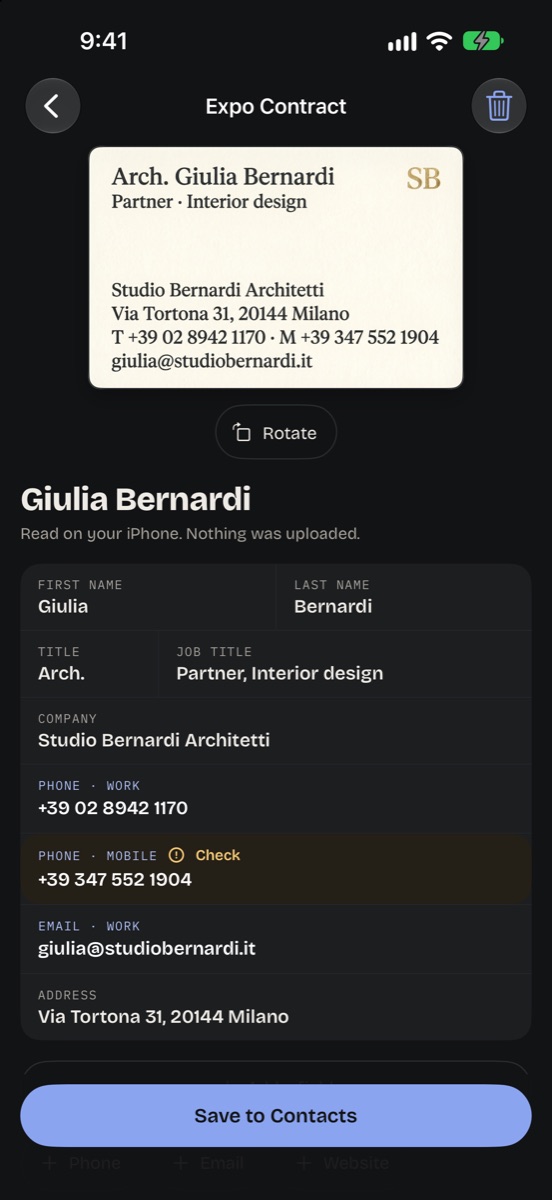
Ogni biglietto conserva anche dove vi siete conosciuti e una nota su ciò di cui avete parlato, e Metwith ti ricorda di farti sentire il giorno che scegli.
A confronto
| Testo attivo | Scanner di Note | Metwith | |
|---|---|---|---|
| Un contatto completo | No, un dato alla volta | No, un’immagine | Sì |
| Una pila in una volta | No | Sì, come immagini | Sì |
| Dove vi siete conosciuti | No | Nella nota, a mano | Sì, con gli eventi |
| Promemoria per ricontattare | No | No | Sì |
| Costo | Gratis | Gratis | Gratis per 25 biglietti, Pro si paga una volta |
Consigli per una scansione pulita
- Appoggia il biglietto su una superficie scura e uniforme, così i bordi risaltano.
- Cerca una luce omogenea, e inclina un po’ i biglietti lucidi per eliminare i riflessi.
- Fai in modo che il biglietto occupi quasi tutta l’inquadratura, e resta fermo un attimo.
- Scansiona la sera stessa. I biglietti in tasca si perdono, e con loro ciò di cui avete parlato.
Domande
iPhone può scansionare biglietti da visita senza un’app?
In parte. Testo attivo nella Fotocamera legge il testo di un biglietto e ti fa aggiungere un numero o un’email a un contatto, uno alla volta. Non compila un contatto intero e non gestisce una pila di biglietti.
Apple ha uno scanner di biglietti da visita?
Non proprio. Testo attivo nella Fotocamera e lo scanner di documenti in Note e File sono quanto di più vicino, e nessuno dei due trasforma un biglietto in un contatto.
Esiste uno scanner di biglietti da visita gratis per iPhone?
Metwith è gratis per i primi 25 biglietti e un evento, senza account e senza pubblicità. Metwith Pro, per biglietti illimitati, è un solo pagamento.
I biglietti scansionati lasciano il mio iPhone?
Non con Metwith. I biglietti vengono letti sul tuo iPhone e salvati nei tuoi Contatti; non si carica niente.
Metwith legge una pila di biglietti sul tuo iPhone, senza account e senza abbonamento.
Scarica su App Store