 Metwith
Zo scan je visitekaartjes op je iPhone
Er zijn drie manieren: Livetekst in de Camera-app voor één nummer, de scanner in Notities voor een afbeelding van het kaartje, en een scanner-app voor complete contacten. Hier lees je hoe elke manier werkt, en welke past bij een stapel van een beurs.
Het korte antwoord. Wil je van een kaartje een contact maken, gebruik dan een app die visitekaartjes scant: richt de camera op het kaartje, controleer wat de app las en tik op Bewaar. Zonder app voegt Livetekst in de Camera-app één nummer of e-mailadres per keer toe.
1. Livetekst in de Camera-app
Ingebouwd in iPhone XS en nieuwer. Handig voor één kaartje als je alleen het nummer nodig hebt.
- Open de app Camera en richt hem op het kaartje.
- Tik op de knop voor Livetekst die in de hoek van het beeld verschijnt.
- Tik op een telefoonnummer of e-mailadres en kies Voeg toe aan contacten.
- Typ zelf de naam, de functie en het bedrijf.
Voor een telefoonnummer gaat het snel, maar Livetekst weet niet welke regel de naam is en welke het bedrijf, en bij elk kaartje begin je opnieuw.
2. De documentscanner in Notities
Begin in Notities een notitie, tik op de camera- of bijlageknop en kies Scan documenten. Je krijgt een nette afbeelding van het kaartje, en Notities vindt de woorden erop als je zoekt.
Het kaartje blijft bewaard, maar de persoon wordt geen contact: je kunt niet bellen vanuit Contacten, en het e-mailadres vult zich niet vanzelf in als je een e-mail schrijft.
3. Een scanner-app voor visitekaartjes
Een scanner leest elke regel van het kaartje, verdeelt alles over naam, functie, bedrijf, telefoonnummers, e-mailadressen en adres, en bewaart een volledig contact. Met Metwith:
- Installeer Metwith uit de App Store. Je eerste 25 kaartjes zijn gratis.
- Tik in Metwith op Kaartjes scannen en richt de camera op het eerste kaartje. Metwith vindt de randen en leest het.
- Houd het volgende kaartje voor de camera, en het volgende. Kaartjes die dwars liggen, worden rechtop gedraaid.
- Kijk de velden na die met Controleer zijn gemarkeerd: alleen daarover twijfelde Metwith.
- Tik op Bewaar in Contacten. Iedereen staat in je Contacten, in een lijst met de naam van het evenement.
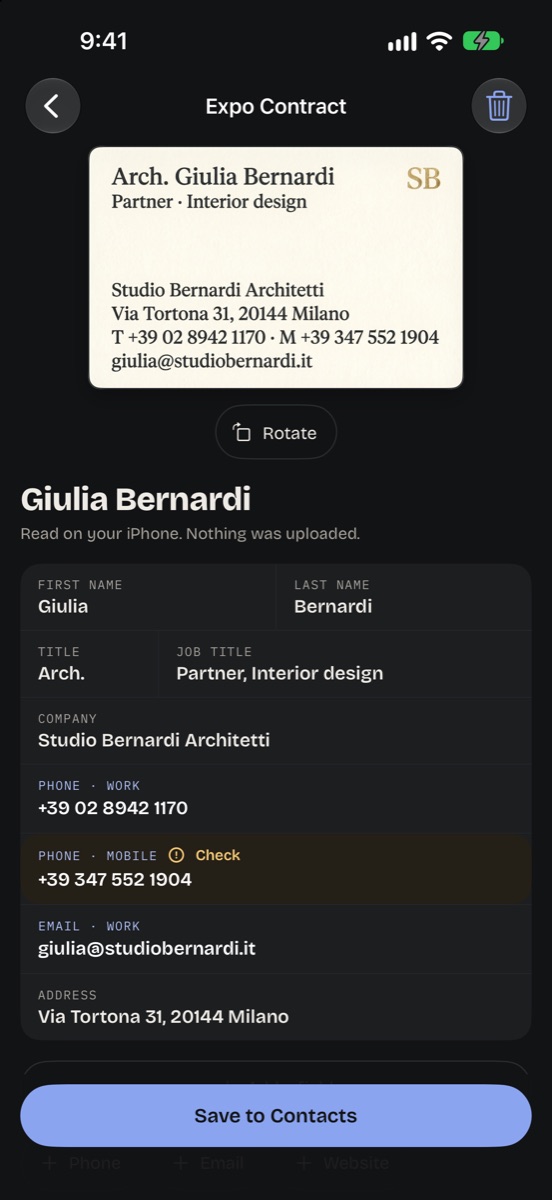
Bij elk kaartje staat ook waar je elkaar ontmoette en een notitie over jullie gesprek, en Metwith herinnert je eraan op te volgen op de dag die je kiest.
Op een rij
| Livetekst | Scanner in Notities | Metwith | |
|---|---|---|---|
| Een volledig contact | Nee, één gegeven per keer | Nee, een afbeelding | Ja |
| Een stapel in één keer | Nee | Ja, als afbeeldingen | Ja |
| Waar je elkaar ontmoette | Nee | In de notitie, met de hand | Ja, met evenementen |
| Herinnering om op te volgen | Nee | Nee | Ja |
| Kosten | Gratis | Gratis | Gratis voor 25 kaartjes, Pro betaal je één keer |
Tips voor een goede scan
- Leg het kaartje op een donkere, effen ondergrond, zodat de randen opvallen.
- Zorg voor gelijkmatig licht, en kantel glanzende kaartjes een beetje tegen de schittering.
- Laat het kaartje het grootste deel van het beeld vullen, en houd je iPhone een ogenblik stil.
- Scan dezelfde avond nog. Kaartjes in je zak raken kwijt, en wat jullie bespraken ook.
Vragen
Kan een iPhone visitekaartjes scannen zonder app?
Deels. Livetekst in de Camera-app leest de tekst op een kaartje, en je kunt een nummer of e-mailadres aan een contact toevoegen, één per keer. Het vult geen volledig contact in, en een stapel lukt niet.
Heeft Apple een visitekaartjesscanner?
Niet echt. Livetekst in de Camera-app en de documentscanner in Notities en Bestanden komen het dichtst in de buurt, en geen van beide maakt van een kaartje een contact.
Is er een gratis visitekaartjesscanner voor iPhone?
Metwith is gratis voor je eerste 25 kaartjes en één evenement, zonder account en zonder advertenties. Metwith Pro, voor onbeperkt kaartjes, is één betaling.
Verlaten gescande kaartjes mijn iPhone?
Niet met Metwith. Kaartjes worden op je iPhone gelezen en in je Contacten bewaard. Er wordt niets geüpload.
Metwith leest een stapel visitekaartjes op je iPhone, zonder account en zonder abonnement.
Download in de App Store